Action en cours...

Veuillez patienter.

HDH CONNECT

Veuillez sélectionner votre profil

Bonjour

Type de rencontre

Type de coupe

Sélectionnez la compétition

Dossier d'indemnité

Type de trajet
Calculée automatiquement selon la grille - modifiable en cas d'erreur.
Mode d’arbitrage
Tickets de péage
Plusieurs photos possibles (péages, parking, etc.)

Vérification Finale

Agenda

Dossiers en cours

Archives

Archives annuelles URSSAF

Ma Fiscalité

Plafond URSSAF 0 € / 7250 €
reste 7250 €
0 €
Indemnités
0 km
KilomĂštres

Mon Profil Arbitre

-

-
Coordonnées
Arbitrage
Paiement

Importer une Convocation

Outils arbitre

Non disponible (derniĂšre minute)

Si vous ne pouvez pas assurer une désignation

Prévenez le plus tÎt possible, dÚs réception de la désignation.

Jusqu'au vendredi 12h - par e-mail à la cellule désignation : designation.cta.strasbourg@gmail.com
AprÚs le vendredi 12h - numéro d'urgence : 06 85 06 52 87
Responsable de la cellule - Yohan Jankowski : 06 58 26 72 38
Disponibilités grisées - pour les modifier, envoyez un mail à la cellule désignation.

Cellule désignation Strasbourg - Commission Territoriale d'Arbitrage, Ligue Grand Est.

Guide d'utilisation

HDH Connect - Assistant d'arbitrage tout-en-un

Démarrage et connexion

Sélectionnez votre profil dans la liste déroulante pour charger vos données personnelles.
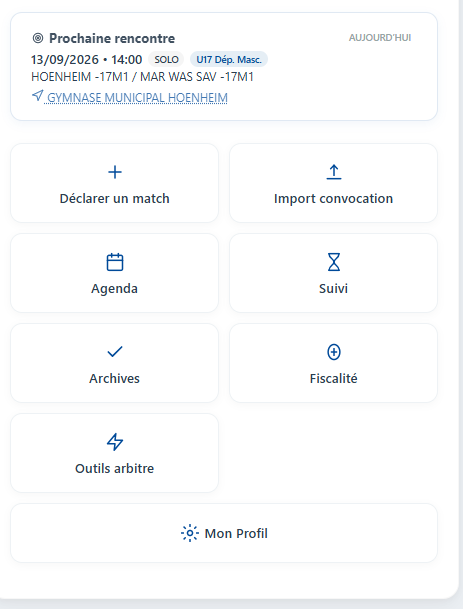
Prochaine rencontre - en haut de l'accueil, une carte affiche votre prochain match dĂšs qu'il approche (date, heure, adversaire, lieu).
ItinĂ©raire en un geste - touchez le lieu 📍 sur la carte pour ouvrir le trajet dans votre appli de navigation (Google Maps, Waze ou Apple Plans, selon vos ParamĂštres).
Écran de connexion
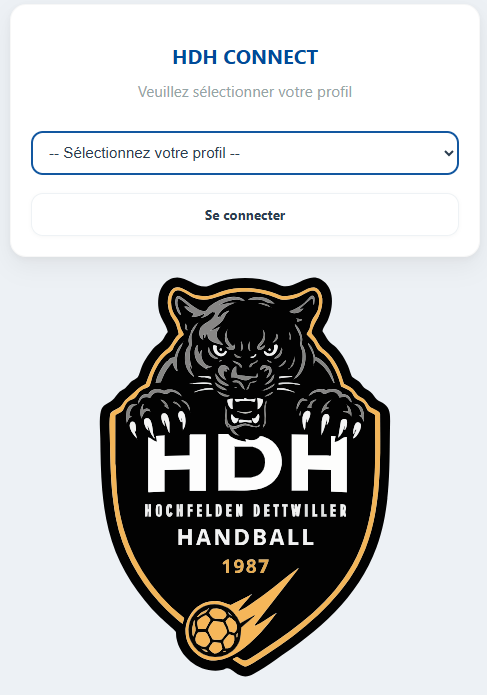
Écran de connexion : choix du profil
Menu avec la prochaine rencontre
Le menu, avec la carte « Prochaine rencontre » affichée en haut
Votre profil (à compléter en premier)

Avant de déclarer votre premier match, complétez votre profil via la tuile Mon Profil. Sans IBAN ni RIB, le dossier PDF généré sera incomplet.
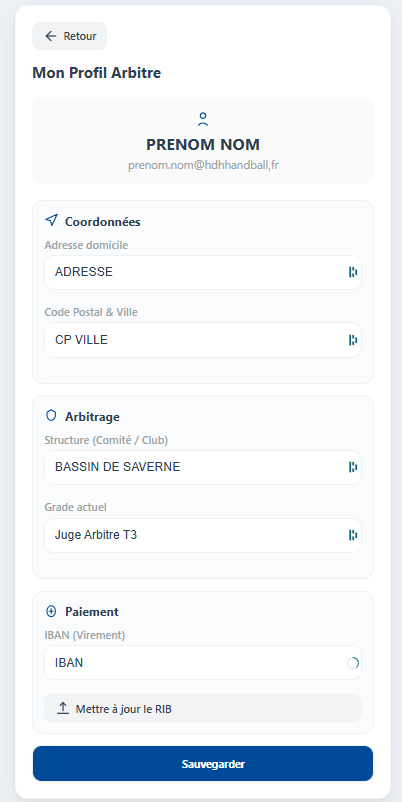
IBAN - c'est lui qui figure sur le dossier pour le virement.
RIB - importez la photo ou le PDF de votre RIB avec « Mettre à jour le RIB ». Il est inséré automatiquement dans le PDF envoyé au club.
Adresse - votre adresse et code postal servent au calcul GPS des kilomĂštres. Gardez-les Ă  jour.
Écran Mon Profil
Écran « Mon Profil » : IBAN + bouton « Mettre Ă  jour le RIB »
Agenda et désignations
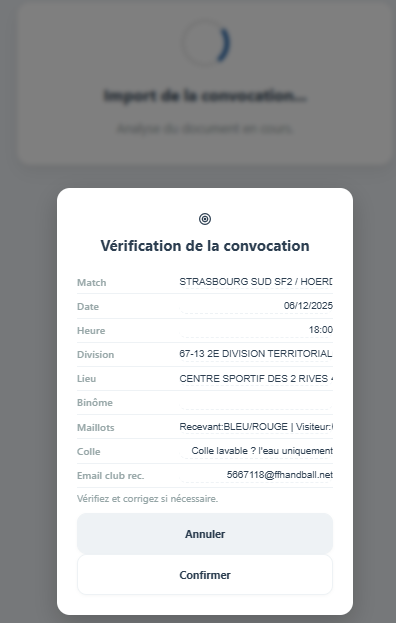
Import manuel - via « Import convocation », l'OCR lit votre PDF ou capture iHand Arbitrage. Un écran de contrÎle affiche ce qui a été reconnu (date, lieu, division, partenaire) : vous vérifiez visuellement, corrigez si besoin, puis confirmez l'ajout à l'agenda.
RĂ©ception automatique par e-mail - les convocations transfĂ©rĂ©es sont traitĂ©es automatiquement toutes les 15 minutes. Une fois traitĂ©e, vous recevez un e-mail de confirmation indiquant que la convocation a bien Ă©tĂ© prise en compte, et le match apparaĂźt dans l'agenda. Comptez donc jusqu'Ă  ~15 min avant qu'il soit visible : c'est normal, ne rĂ©importez pas la mĂȘme convocation.
Synchronisation ICS - exportez un match vers Google Calendar ou Apple Calendar en un clic.
Supprimer - retirez une désignation annulée de votre agenda.
Écran Importer une convocation
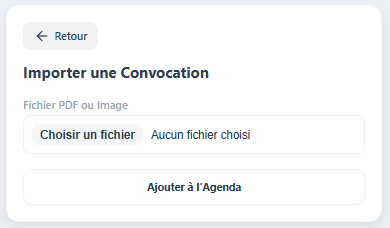
Écran « Importer une Convocation »
Vérification de la convocation
Vérification : l'arbitre contrÎle visuellement ce que l'OCR a lu sur la convocation, corrige si besoin, puis confirme.
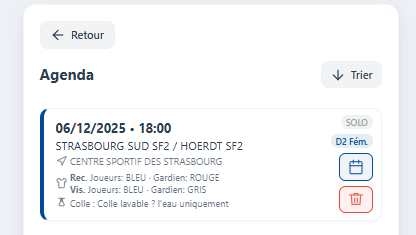
Match intégré à l'agenda
Une fois confirmé, le match apparaßt intégré à votre agenda.
Déclarer un match

Déclarer un match sert à créer un dossier d'indemnité pour un match qui n'a pas été importé avant. Si la convocation est déjà dans votre Agenda, générez plutÎt le dossier depuis l'agenda - inutile de tout ressaisir ici.
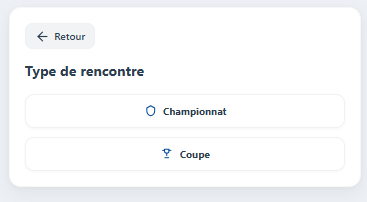
Type de rencontre
Choix du type de rencontre (Championnat / Coupe)
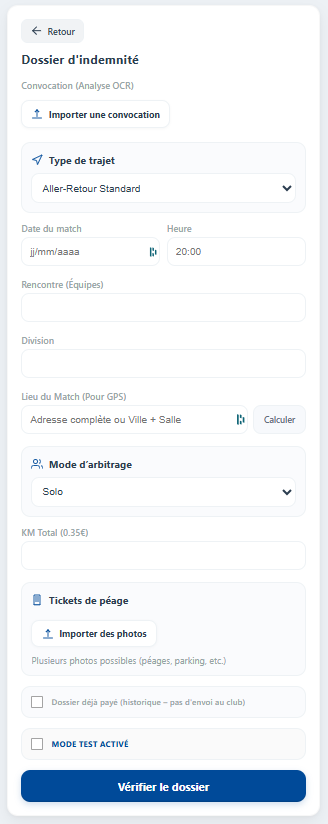
Importer ou saisir - le bouton « Convocation (Analyse OCR) » permet d'importer une convocation ici pour pré-remplir les champs ; sinon vous saisissez toutes les informations à la main (date, heure, équipes, division, lieu).
Type de trajet - trois modes :
‱ Aller-retour standard - domicile → salle → retour.
‱ Double (mĂȘme lieu) - deux matchs dans la mĂȘme salle : un seul aller-retour comptĂ©, rĂ©parti sur les deux dossiers.
‱ Triangulaire (2 salles) - domicile → salle 1 → salle 2 → retour, kilomĂštres rĂ©partis entre les deux matchs.
Mode d'arbitrage - Solo (0,35 €/km) ou BinĂŽme ; en binĂŽme, indiquez si vous ĂȘtes le conducteur (0,45 €/km) et le nom du partenaire.
Péages - importez les photos de vos tickets, elles sont intégrées au dossier PDF.
Dossier déjà payé - à cocher quand l'indemnité a déjà été réglée (ex. paiement sur place). Le dossier est enregistré directement comme payé : aucun e-mail n'est envoyé au club, et le match est comptabilisé dans vos Archives annuelles et votre Fiscalité (URSSAF).
Mode Test - décoché par défaut, donc l'envoi est réel. Cochez-le si vous voulez d'abord générer et vérifier le PDF sans envoyer de vrai e-mail au club (l'envoi part alors vers l'adresse de test).
Formulaire d'indemnité
Le formulaire « Dossier d'indemnité »
Vérification du dossier
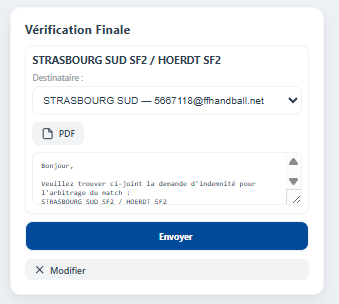
Vérification avant envoi : contrÎlez l'aperçu du PDF, le nom du club et le message qui sera transmis.
Focus : systĂšme de coupe
Régionale / Départementale - saisissez manuellement l'indemnité indiquée sur votre convocation iHand.
Coupe de France - 32 € (match) ou 55 € (tournoi), frais km Ă  0,30 €/km plafonnĂ© Ă  50 €.
Coupe Départementale - paiement sur place : le PDF est généré mais aucun e-mail n'est envoyé au club.
Outils arbitre

Depuis l'accueil, la tuile Outils arbitre regroupe tout le nĂ©cessaire pour arbitrer, au mĂȘme endroit.

iHand Arbitrage - accÚs direct au portail des désignations FFHB (vos convocations).
Ambiances Saines & Sereines - le portail du dispositif Grand Est.
Classements FFHB - les classements et compétitions de la saison sur ffhandball.fr.
Guide arbitrage - le livret des rĂšgles de l'arbitrage.
Mallette CTA - tous les documents importants fournis par la CTA (lien OneDrive).
Non disponible (derniÚre minute) - la procédure à suivre si vous ne pouvez pas assurer une désignation au dernier moment.
Bug / idée - signalez un bug ou proposez une amélioration.
Aide - ce guide d'utilisation.
Astuces et paramĂštres
Mode Test - génÚre des PDF sans envoyer d'e-mails réels (pour vérifier avant l'envoi).
KM manuels - corrigez le champ KM si le calcul GPS vous semble incorrect.
Profil - gardez votre adresse et IBAN Ă  jour pour des PDF toujours corrects.
ParamÚtres - depuis l'icÎne en haut de l'accueil : thÚme de couleur, mode sombre, appli de navigation (Google Maps, Waze ou Apple Plans - celle utilisée quand vous touchez un lieu), et déconnexion.

ParamĂštres

Apparence
Navigation GPS
Compte